
برای برگرداندن پیام های واتساپ بعد از نصب مجدد، داشتن یک نسخه پشتیبان (بکاپ) الزامی است. در سیستم عامل اندروید، با وارد کردن شماره قبلی، برنامه به صورت خودکار فایل بکاپ را از گوگل درایو یا حافظه داخلی پیدا کرده و بازیابی (Restore) می کند. در آیفون نیز این فرایند منحصرا از طریق iCloud انجام می شود. اطمینان از یکی بودن شماره موبایل و حساب کاربری (جیمیل/اپل آیدی) برای موفقیت در بازیابی اطلاعات شخصی و حساب های واتساپ بیزینس بسیار حیاتی است.
برگرداندن پیام های واتساپ بعد از نصب مجدد
برای برگرداندن پیام های واتساپ بعد از نصب مجدد ، شما حتما به یک فایل پشتیبان (بکاپ) نیاز دارید. اگر پیش از پاک شدن برنامه، تنظیمات بکاپ گیری را فعال کرده بودید، تنها کافی است مراحل زیر را به ترتیب انجام دهید:
- اپلیکیشن واتساپ را از فروشگاه های معتبر دانلود و نصب کنید.
- برنامه را باز کرده و دقیقا همان شماره موبایل قبلی خود را وارد و تایید کنید.
- پس از تایید شماره، صفحه ای با عنوان یافتن نسخه پشتیبان (Backup found) ظاهر می شود.
- روی دکمه سبز رنگ بازیابی (Restore) کلیک کنید.
- منتظر بمانید تا تمام چت ها و سپس فایل های رسانه ای (عکس و ویدیو) دانلود شوند.
توجه داشته باشید که استفاده از ایمیل و شماره تلفن یکسان برای موفقیت این فرایند کاملا الزامی است.
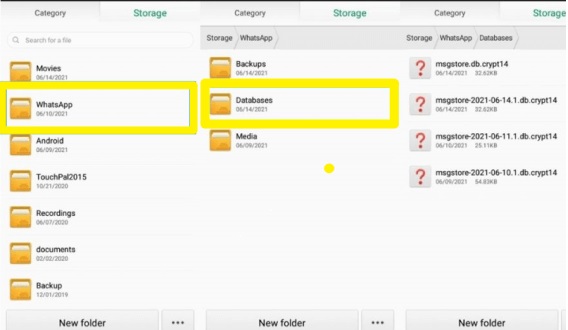
پیش نیاز های اساسی برای بازیابی پیام های واتساپ
قبل از اینکه وارد جزئیات فنی در سیستم عامل های مختلف بشویم، باید بدانید که بازگرداندن پیام های واتساپ بر پایه چند اصل امنیتی استوار است. شرکت متا (Meta) پیام های شما را در سرور های مرکزی خود نگه نمی دارد. این یعنی به محض اینکه پیامی به گوشی شما می رسد، از روی سرور های شرکت پاک می شود.
بنابراین، وظیفه حفظ این اطلاعات کاملا بر عهده خود کاربر است. شما برای اینکه بتوانید اطلاعات خود را برگردانید، باید دو شرط مهم را رعایت کرده باشید. اول اینکه شماره تلفنی که اکنون در دست دارید، باید دقیقا همان شماره ای باشد که قبلا با آن چت می کردید. دوم اینکه حساب کاربری گوگل (جیمیل) یا حساب اپل (اپل آیدی) شما باید روی گوشی جدید فعال باشد. اگر شما شماره جدیدی خریده اید، نمی توانید پیام های شماره قبلی را روی آن بازیابی کنید.
-

نحوه مشاهده نسخه پشتیبان در واتساپ اندروید
برگرداندن پیام های واتساپ بعد از نصب مجدد اندروید
سیستم عامل اندروید انعطاف پذیری بسیار بالایی در مدیریت فایل ها دارد. به همین دلیل، برگرداندن پیام های واتساپ بعد از نصب مجدد اندروید از دو مسیر کاملا مجزا امکان پذیر است: مسیر فضای ابری و مسیر حافظه داخلی.
روش اول: بازیابی از طریق گوگل درایو (Google Drive)
امن ترین و رایج ترین روش، استفاده از سرویس گوگل درایو است. واتساپ به صورت دوره ای (روزانه، هفتگی یا ماهانه) یک نسخه کامل از چت های شما را در حساب گوگل شما ذخیره می کند.
برای بازیابی اطلاعات واتساپ پس از نصب مجدد از این طریق، ابتدا مطمئن شوید که جیمیل شما روی گوشی اندرویدی لاگین (وارد) شده است. وقتی اپلیکیشن را نصب می کنید، برنامه به صورت خودکار فضای گوگل درایو شما را جستجو می کند. اگر فایلی پیدا شود، حجم آن و تاریخ آخرین بکاپ به شما نمایش داده می شود. با زدن دکمه Restore، ابتدا متن پیام ها در چند ثانیه بر می گردند و سپس عکس ها و ویدیو ها در پس زمینه (Background) دانلود می شوند تا شما بتوانید سریع تر به چت های خود دسترسی پیدا کنید.
روش دوم: بازگردانی از طریق حافظه داخلی (Local Backup)
گاهی اوقات شما به اینترنت دسترسی نداشته اید و فایل در گوگل درایو ذخیره نشده است. سیستم عامل اندروید یک ویژگی فوق العاده دارد؛ هر روز ساعت ۲ بامداد، یک بکاپ محلی در پوشه های داخلی گوشی شما می سازد.
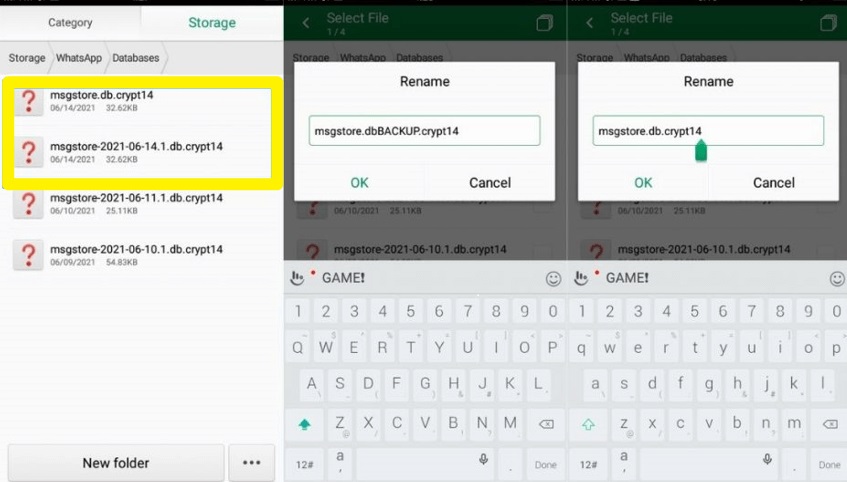
اگر گوشی خود را ریست فکتوری (فرمت کامل) نکرده اید و فقط برنامه را پاک کرده اید، می توانید از این روش استفاده کنید. وارد برنامه مدیریت فایل (File Manager) گوشی خود شوید. به مسیر حافظه داخلی، سپس پوشه Android، بعد پوشه Media و در نهایت پوشه com.whatsapp بروید. در پوشه Databases، شما فایل هایی با پسوند crypt14 مشاهده می کنید. واتساپ در هنگام نصب مجدد، این فایل ها را می خواند و برگرداندن پیام های واتساپ را برای پیام های روز های گذشته به راحتی انجام می دهد.
برگرداندن پیام های واتساپ بعد از نصب مجدد در ایفون
ساختار امنیتی در محصولات شرکت اپل (Apple) کاملا متفاوت است. در سیستم عامل آی او اس (iOS)، شما هیچ دسترسی مستقیمی به پوشه های داخلی و فایل های دیتابیس ندارید. بنابراین روش بکاپ محلی در آیفون بی معناست.
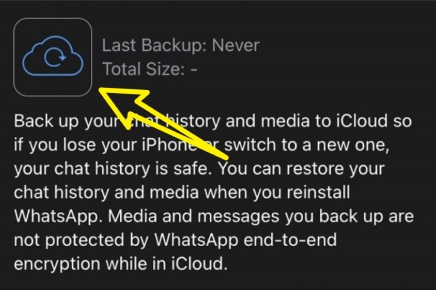
برای برگرداندن پیام های واتساپ بعد از نصب مجدد در ایفون ، شما تنها و تنها یک راه در پیش دارید: استفاده از سرویس آی کلود (iCloud). اگر پیش از پاک شدن برنامه، گزینه Chat Backup را در تنظیمات روشن کرده باشید، اطلاعات شما در فضای ابری اپل ذخیره شده است.
مراحل کار بسیار ساده است. ابتدا مطمئن شوید که با همان اپل آیدی قبلی در گوشی لاگین هستید. همچنین بررسی کنید که گزینه iCloud Drive در تنظیمات گوشی روشن باشد. واتساپ را از اپ استور دانلود کنید. پس از وارد کردن شماره موبایل، برنامه به آی کلود متصل می شود و گزینه Restore Chat History را به شما نمایش می دهد. با لمس این گزینه، تمام اطلاعات شما با امنیت کامل بازگردانی می شود. برای اطلاعات بیشتر در خصوص حریم خصوصی سیستم های ابری، می توانید به بخش پشتیبانی رسمی واتساپ مراجعه نمایید.
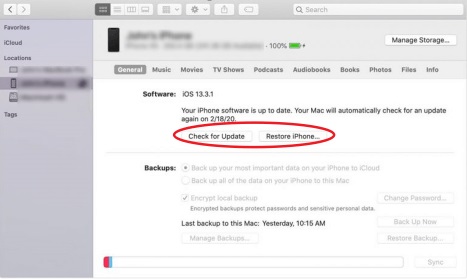
برگرداندن پیام های واتساپ بعد از نصب مجدد whatsapp بیزینس
برای مدیران فروشگاه ها، استفاده از نسخه تجاری یا واتساپ بیزینس یک الزام است. جستجو برای برگرداندن پیام های واتساپ بعد از نصب مجدد whatsapp تجاری بسیار بالا است، زیرا این نسخه حاوی برچسب ها (Labels)، کاتالوگ محصولات و پاسخ های سریع است.
خبر خوب این است که فرایند بازیابی پیام ها در نسخه بیزینس دقیقا مشابه نسخه معمولی است. اما یک نکته طلایی وجود دارد که بسیاری از مدیران از آن غافل می شوند. اگر شما از نسخه معمولی به نسخه بیزینس مهاجرت می کنید، می توانید بکاپ نسخه معمولی را روی بیزینس بازیابی کنید. اما برعکس این کار (یعنی انتقال بکاپ بیزینس به نسخه معمولی) در بسیاری از مواقع با خطا مواجه می شود و باعث از دست رفتن دسته بندی های تجاری شما خواهد شد. همیشه توصیه می شود خطوط کاری را منحصرا روی نسخه بیزینس نگه دارید.
چرا گاهی اوقات عملیات بازیابی با شکست مواجه می شود؟
گاهی اوقات تمام مراحل را به درستی انجام می دهید، اما با خطای عدم بازیابی یا توقف روی درصد خاصی مواجه می شوید. ریشه یابی این خطا ها برای نجات داده های شما حیاتی است. دلایل اصلی شکست در این فرایند عبارتند از:
۱. استفاده از جیمیل یا اپل آیدی متفاوت: شما باید دقیقا از همان حسابی استفاده کنید که بکاپ در آن گرفته شده است.
۲. پر بودن حافظه گوشی: اگر حجم بکاپ شما ۵ گیگابایت باشد، گوشی شما باید حداقل ۱۰ گیگابایت فضای خالی برای استخراج (Extract) فایل ها داشته باشد.
۳. تغییر سیستم عامل: شما نمی توانید بکاپ اندروید (گوگل درایو) را به صورت مستقیم و بدون استفاده از برنامه های پولی واسطه، روی آیفون (آی کلود) بازیابی کنید.
۴. مشکلات شبکه ای و تحریم ها: گاهی اوقات به دلیل اختلالات اینترنتی، ارتباط با سرور های گوگل یا اپل قطع می شود. در این شرایط روشن و خاموش کردن ابزار های گذر از تحریم می تواند راهگشا باشد.
اگر در هنگام نصب با خطای مسدود شدن شماره تلفن مواجه شدید، این دیگر مشکل بکاپ نیست، بلکه خط کاری شما به دلیل گزارش های اسپم مسدود شده است. در این شرایط حساس، شما می توانید با استفاده از خدمات تخصصی رفع مسدودی واتساپ در مجموعه ما، حساب تجاری خود را در سریع ترین زمان ممکن احیا کنید.
چگونه پیام های حذف شده واتساپ را برگردانیم بدون برنامه ؟
یکی از پر تکرار ترین سوالات کاربران این است که چگونه پیام های حذف شده واتساپ را برگردانیم بدون برنامه و بدون اینکه کل اپلیکیشن را پاک کنیم؟ فرض کنید شما یک ساعت پیش یک چت مهم را به اشتباه پاک کرده اید.
اگر گوشی شما اندروید است و سیستم عامل آن نسخه ۱۱ به بالا است، یک راه حل معجزه آسا وجود دارد. وارد تنظیمات گوشی شوید، به بخش اعلان ها (Notifications) بروید و تاریخچه اعلان ها (Notification History) را فعال کنید. اگر این گزینه از قبل فعال بوده باشد، شما می توانید متن تمام پیام هایی که در ۲۴ ساعت گذشته به گوشی شما رسیده و سپس پاک شده اند را در آنجا بخوانید. این روش کاملا امن است و نیازی به نصب هیچ برنامه جاسوسی و مخربی ندارد. استفاده از برنامه های ناشناس برای بازگردانی پیام ها، بزرگ ترین دلیل هک شدن گوشی های هوشمند است.
چارچوب تصمیم گیری: بهترین استراتژی بکاپ گیری برای مدیران
برای اینکه در آینده هرگز با کابوس از دست رفتن اطلاعات مواجه نشوید، باید یک استراتژی شفاف برای حفظ داده های خود داشته باشید. ما در این بخش یک چارچوب تصمیم گیری برای شما طراحی کرده ایم تا بهترین انتخاب را داشته باشید:
| وضعیت کسب و کار و نوع کاربر | بهترین روش پشتیبان گیری (Backup) | بازه زمانی پیشنهادی |
| کاربران عادی و شخصی | پشتیبان گیری روی گوگل درایو یا آی کلود | هفتگی (Weekly) |
| فریلنسر ها و آنلاین شاپ های کوچک | فضای ابری + بکاپ محلی روی کارت حافظه جانبی | روزانه (Daily) |
| شرکت های بزرگ و پشتیبانی مشتریان | استفاده از نسخه های سازمانی (API) و ذخیره در سرور های CRM | لحظه ای (Real-Time) |
توصیه نهایی: اگر شما روزانه ده ها سفارش از طریق واتساپ ثبت می کنید، تنظیمات پشتیبان گیری خود را روی حالت روزانه (Daily) قرار دهید و تیک گزینه Include Videos (شامل ویدیو ها) را بردارید تا حجم بکاپ کاهش یافته و فرایند آپلود هر شب بدون خطا انجام شود.
اهمیت مدیریت اصولی شبکه های ارتباطی در تجارت
بسیاری از صاحبان مشاغل، تمام اطلاعات حیاتی مشتریان خود را تنها روی یک اپلیکیشن موبایل ذخیره می کنند. این یک اشتباه استراتژیک است. تلفن همراه ممکن است سرقت شود، خراب شود یا حافظه آن به طور کامل پاک شود. یک کسب و کار حرفه ای نباید بقای خود را به یک دستگاه فیزیکی گره بزند.
راه حل اصولی برای کسب و کار های در حال رشد، استفاده از سیستم های مدیریت مشتری (CRM) و انتقال ارتباطات به بستر های امن تر و چند کاربره است. زمانی که شما ارتباطات خود را سیستم سازی می کنید، دیگر نگران بازیابی پیام های واتساپ نخواهید بود، زیرا تمام داده ها به صورت خودکار در فضای ابری شرکت شما بایگانی می شوند.
مدیریت چنین زیرساخت هایی نیازمند تخصص در زمینه بازاریابی دیجیتال و مدیریت ارتباطات است. اگر زمان و دانش کافی برای پیاده سازی این سیستم ها را ندارید، برون سپاری این خدمات بهترین سرمایه گذاری برای شماست. با بهره گیری از تخصص ادمین های مجرب در مجموعه فراسیتی، می توانید امنیت و پایداری خطوط ارتباطی خود را تضمین کنید و تمرکز خود را روی افزایش فروش بگذارید.
پرسش های متداول
آیا می توانم پیام های واتساپ را بدون داشتن نسخه پشتیبان (بکاپ) برگردانم؟
خیر. اگر شما گوشی خود را ریست فکتوری کرده باشید و هیچ بکاپی در گوگل درایو یا آی کلود نداشته باشید، سیستم رمزنگاری سرتاسری متا اجازه نمی دهد پیام های شما از جای دیگری خوانده شود. در این حالت اطلاعات شما برای همیشه از دست رفته است.
فرایند برگرداندن پیام ها چقدر زمان می برد؟
این موضوع کاملا به سرعت اینترنت شما و حجم فایل پشتیبان بستگی دارد. بازگردانی متن پیام ها معمولا کمتر از یک دقیقه طول می کشد، اما دانلود عکس ها، ویس ها و ویدیو ها ممکن است از چند دقیقه تا چند ساعت زمان ببرد. در طول این مدت می توانید به چت کردن ادامه دهید.
چرا واتساپ در هنگام نصب مجدد، فایل بکاپ من در گوگل درایو را پیدا نمی کند؟
این مشکل معمولا سه دلیل دارد:
- شما با یک جیمیل دیگر وارد گوشی شده اید.
- شماره موبایل شما با شماره ای که بکاپ روی آن گرفته شده متفاوت است.
- شما به اپلیکیشن واتساپ دسترسی به بخش مخاطبین و حافظه (Permissions) را نداده اید. با بررسی این سه مورد، مشکل پیدا نشدن فایل حل خواهد شد.
نتیجه گیری و مسیر پیش رو
از دست دادن اطلاعات در دنیای دیجیتال، تجربه ای تلخ اما قابل پیشگیری است. همانطور که در این راهنمای جامع و تخصصی بررسی کردیم، برگرداندن پیام های واتساپ بعد از نصب مجدد یک فرایند کاملا منطقی و ساختار یافته است. چه از گوشی های اندرویدی استفاده کنید و چه از آیفون، رمز موفقیت شما در استفاده صحیح از فضای ابری (Google Drive و iCloud) و اطمینان از همسانی شماره تلفن و ایمیل است.
ما همچنین تکنیک های پیشرفته تری مانند بازگردانی از طریق فایل های داخلی اندروید را بررسی کردیم و هشدار دادیم که برای حفظ امنیت کسب و کار خود، هرگز به سراغ برنامه های غیر رسمی و مخرب نروید. مدیران کسب و کار باید به یاد داشته باشند که سیستم سازی و استفاده از راهکار های پشتیبان گیری روزانه، ضامن بقای فروش و حفظ اعتماد مشتریان آن هاست.
اگر در مدیریت شبکه های اجتماعی، بازگردانی خطوط تجاری مسدود شده و یا تدوین استراتژی های ارتباط با مشتریان به یک تیم حرفه ای و متخصص نیاز دارید، مجموعه بازاریابی دیجیتال فراسیتی در کنار شماست. ما با اشراف کامل به الگوریتم ها و زیرساخت های فناوری، امنیت و رشد برند شما را تضمین می کنیم.
برای دریافت مشاوره تخصصی، بررسی وضعیت پیج ها و خطوط کاری خود، همین امروز تلفن را بردارید و با کارشناسان ما تماس بگیرید. تیم دلسوز و مجرب فراسیتی، همه روزه از ساعت ۹ صبح الی ۱۷ عصر از طریق شماره ۰۲۱۹۱۳۰۰۲۱۷ آماده پاسخگویی و ارائه راهکار های هوشمندانه به شما عزیزان است. آوازه تان شهر به شهر می پیچد، با انتخاب فراسیتی.
۳ پاسخ
ممنون
بسیار جامع وکامل
ممنون
بسیار جامع وکامل
در مورد ip logger
و
انتقال تصویر روی tv
توضیحات کامل بدید
واتساپ جی بی خواهستیم