
برای اینکه بدانیم چگونه پیام های حذف شده واتساپ را بخوانیم بدون برنامه، دو روش اصلی وجود دارد. روش اول استفاده از «تاریخچه اعلانها» در اندروید ۱۱ به بالا است که پیامهای پاک شده توسط فرستنده را نشان میدهد. روش دوم برای بازگرداندن چتهای پاک شده توسط خودتان، حذف و نصب مجدد برنامه و استفاده از گزینه Restore برای بازگردانی اطلاعات از Google Drive یا iCloud است. از نصب برنامههای ناشناس به دلیل خطرات امنیتی پرهیز کنید.
پاک شدن ناخواسته اطلاعات و چت های مهم کاری، یکی از استرس زا ترین اتفاقات در دنیای دیجیتال است. شاید برای شما هم پیش آمده باشد که ناخواسته پیامهای واتساپ خود را پاک کرده یا بعد از جابجایی برنامهها در گوشیتان تاریخچه پیامها را از دست داده باشید. به عنوان یک مدیر کسب و کار، از دست دادن فاکتور ها یا پیام های مشتریان می تواند خسارت مالی به همراه داشته باشد.
بسیاری از افراد در این شرایط به دنبال نصب اپلیکیشن های ناشناس و خطرناک می روند. اما نیازی به این کار نیست. شما با استفاده از تنظیمات داخلی گوشی موبایل خود و ترفند های بازیابی اطلاعات، می توانید به راحتی این مشکل را حل کنید. در این راهنمای تخصصی، به شما آموزش می دهیم که چگونه بدون به خطر انداختن امنیت دستگاه خود، پیام های ارزشمندتان را بازیابی کنید و بهترین تصمیم را برای حفظ اطلاعات تجاری خود بگیرید.
چگونه پیام های حذف شده واتساپ را بخوانیم بدون برنامه
برای پاسخ به این سوال که چگونه پیام های حذف شده واتساپ را بخوانیم بدون برنامه ، شما دو راهکار کاملا رسمی و امن در پیش دارید که نیازی به نصب هیچ نرم افزار اضافی ندارند:
- استفاده از قابلیت «تاریخچه اعلان ها» (Notification History) در گوشی های هوشمند.
- بازگردانی اطلاعات از طریق فضای ابری (Google Drive برای اندروید و iCloud برای آیفون).
- استفاده از فایل های پشتیبان محلی (Local Backup) در پوشه های داخلی دستگاه.
توجه داشته باشید که برای بازیابی کامل چت ها، باید از قبل گزینه پشتیبان گیری را در تنظیمات فعال کرده باشید. در غیر این صورت، پیام هایی که پیش از تهیه بکاپ پاک شده اند، قابل بازگشت نیستند.
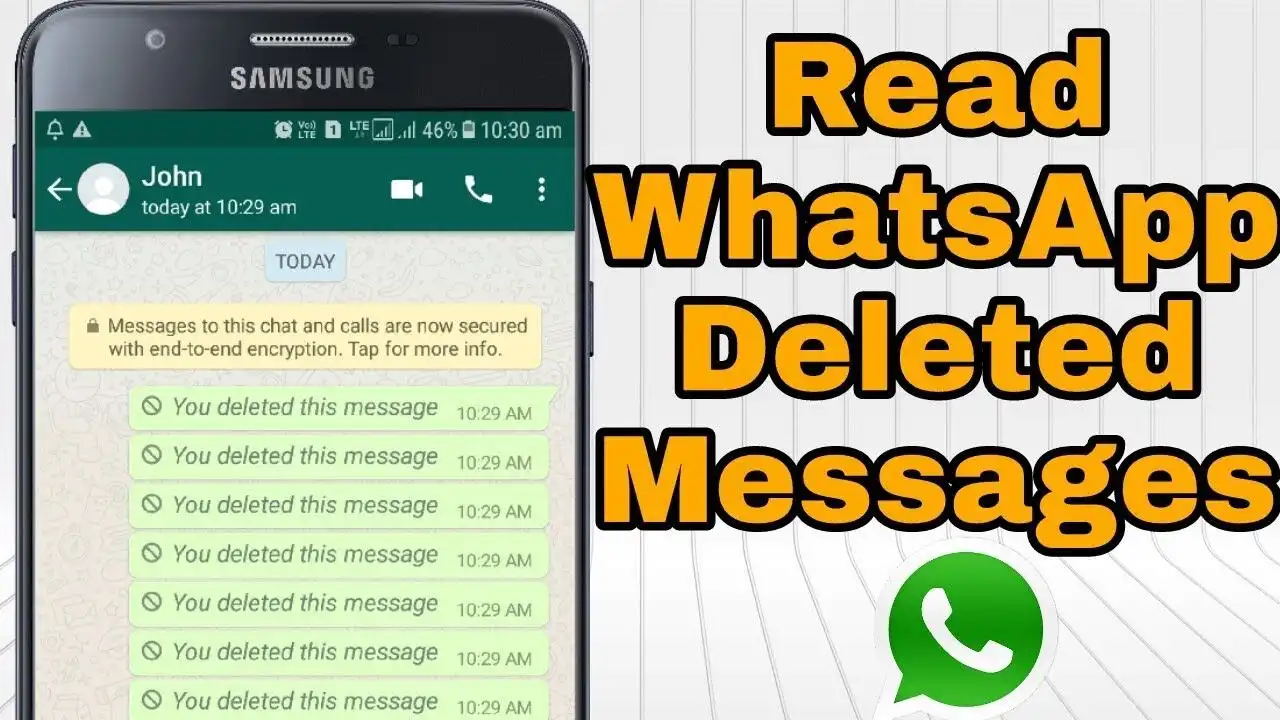
ترفند تاریخچه اعلان ها برای پیام های پاک شده توسط فرستنده
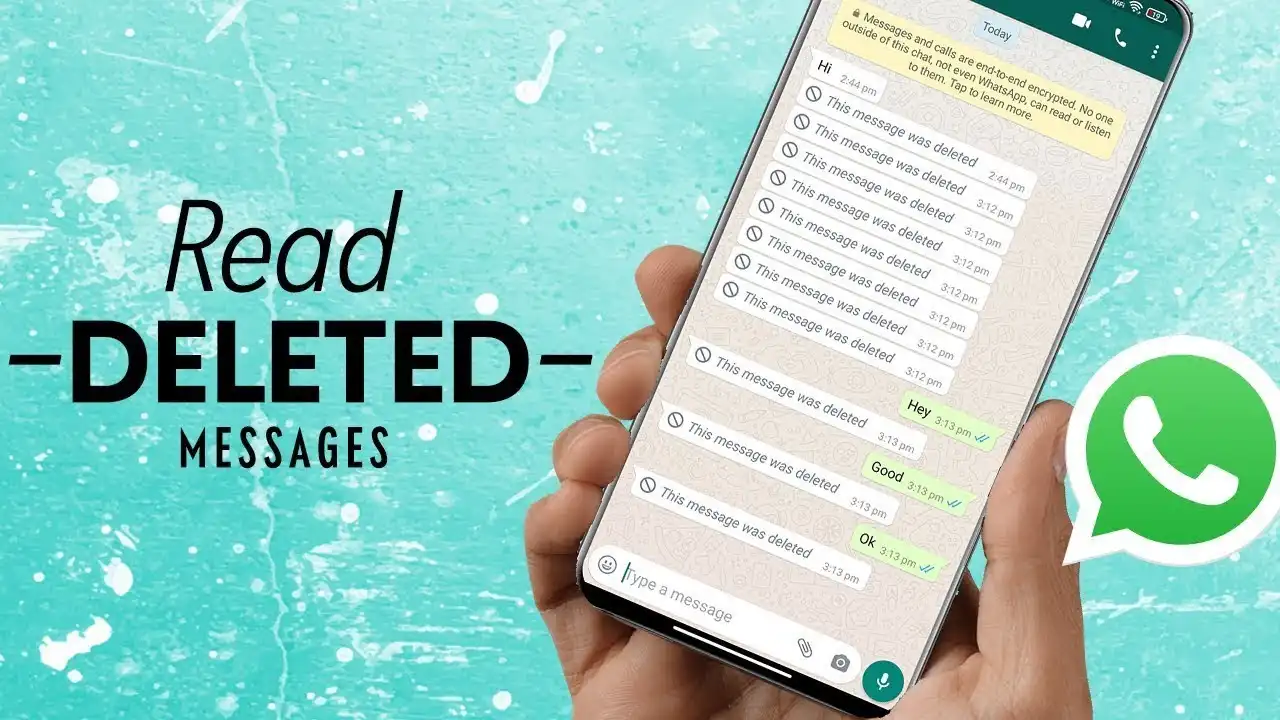
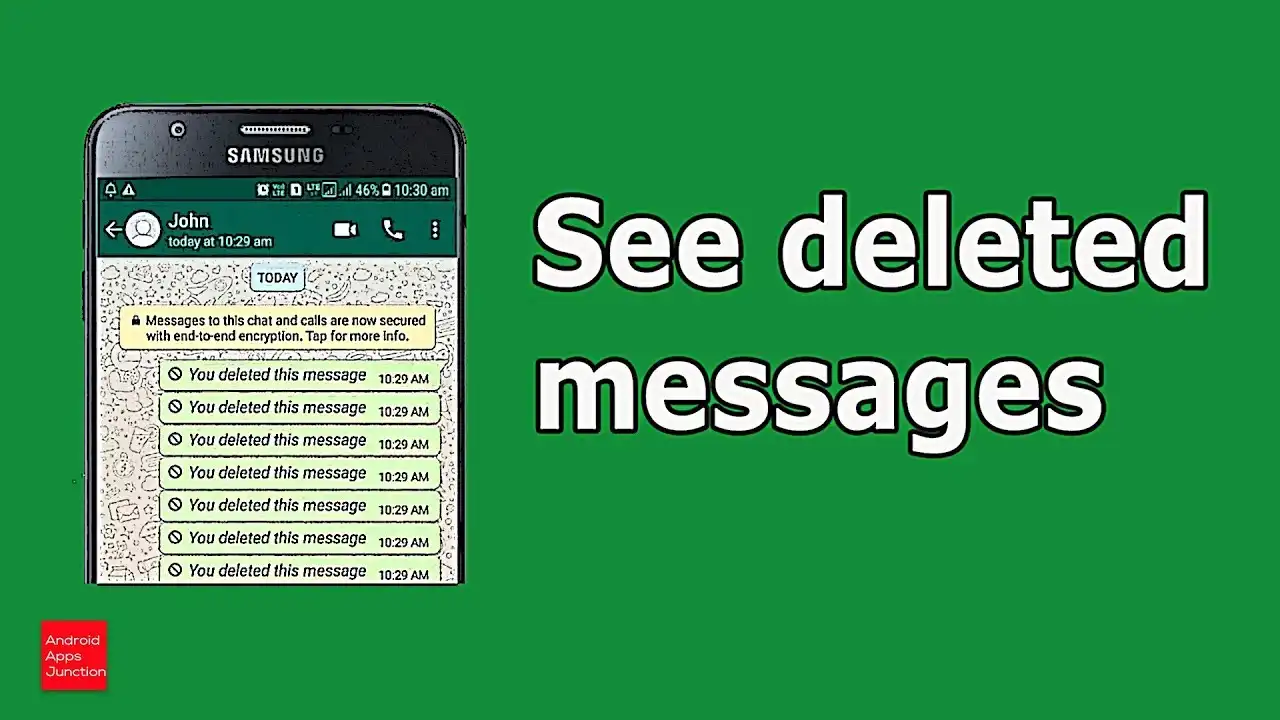
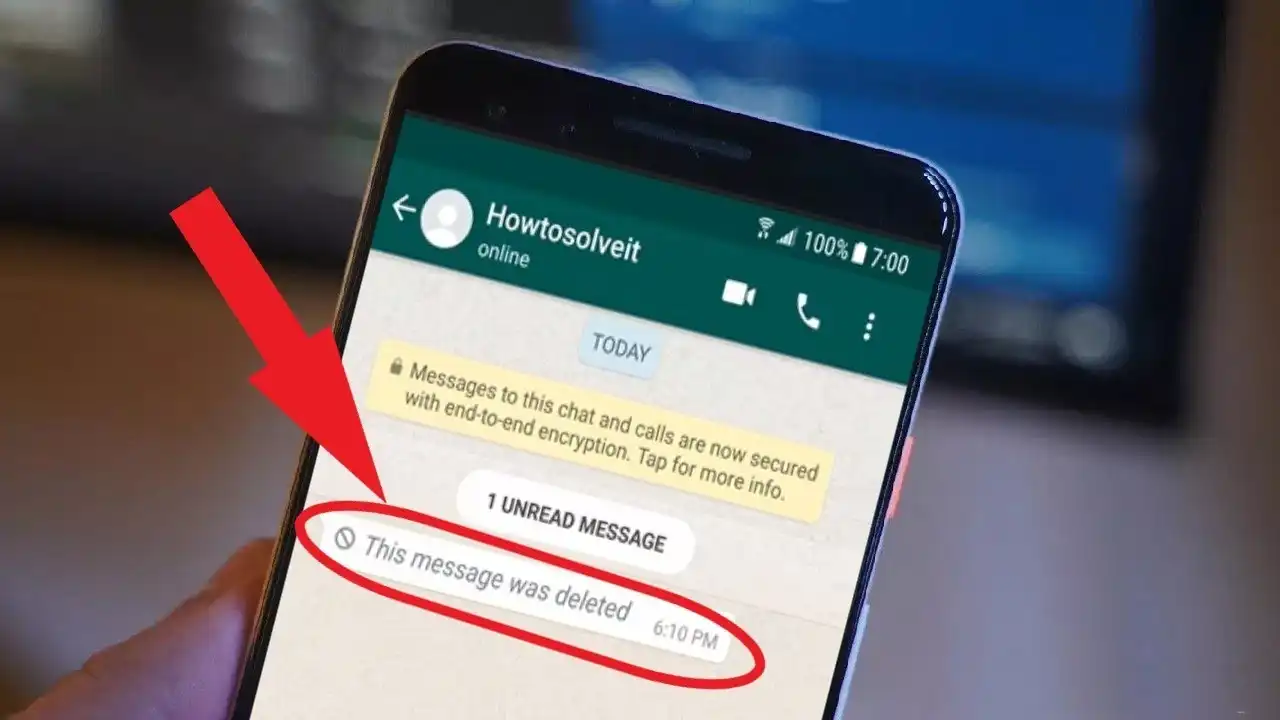
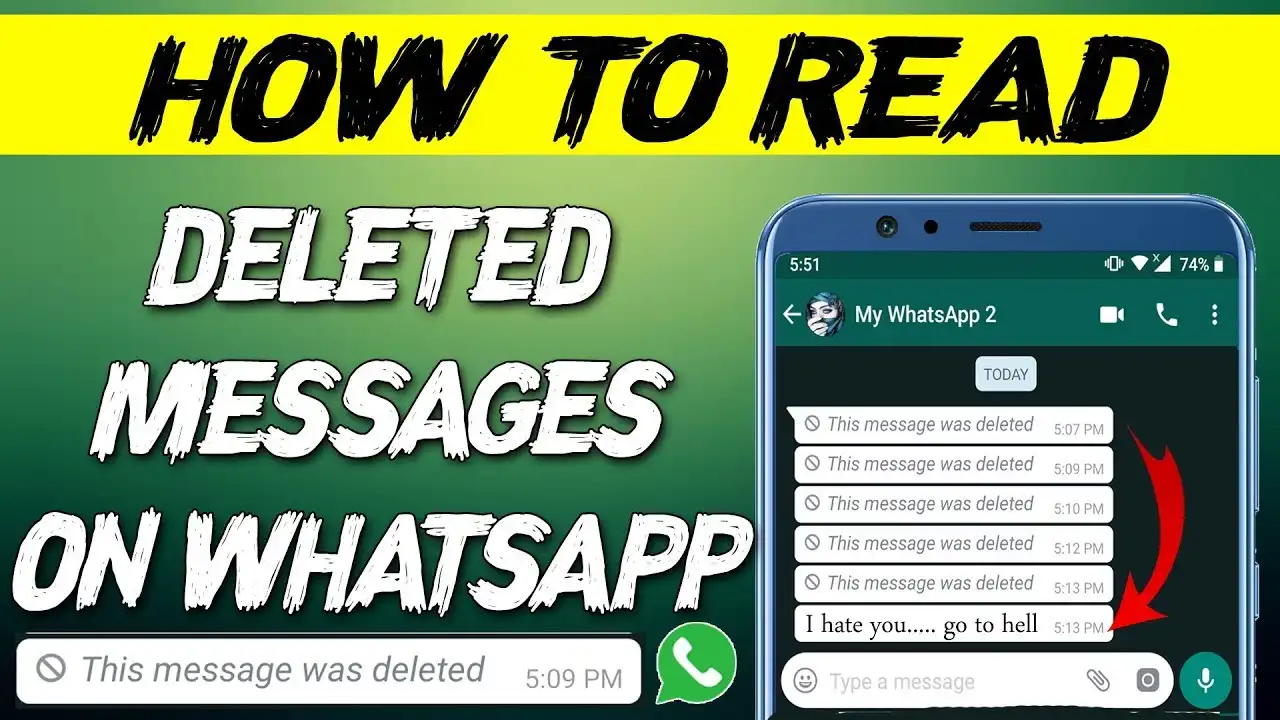
شاید متوجه شده باشید که یکی از دوستان یا مشتریان پیامی برای شما ارسال می کند و سپس فورا آن را حذف می کند. در این حالت، شما پیام “This message was deleted” را مشاهده می کنید. اگر گوشی شما دارای سیستم عامل اندروید ۱۱ و بالاتر است، راحت ترین روش دیدن پیام های حذف شده استفاده از تاریخچه اعلان است.
این ویژگی به صورت پیش فرض در تلفن همراه شما غیر فعال است و باید آن را به صورت دستی روشن کنید. برای فعال سازی این قابلیت طلایی، مراحل زیر را به دقت دنبال کنید:
- وارد بخش تنظیمات (Settings) گوشی هوشمند خود شوید.
- گزینه برنامه ها و اعلان ها (Apps & Notifications) را انتخاب کنید.
- وارد منوی اعلانات (Notifications) شوید.
- در قسمت بالای صفحه، گزینه تاریخچه اعلان (Notification history) را پیدا کرده و آن را روشن (Turn on) کنید.
پس از روشن کردن این ویژگی، تمام پیام هایی که روی صفحه گوشی شما ظاهر می شوند، در این بخش ثبت خواهند شد. حتی اگر فرستنده پیام خود را پاک کند، شما می توانید با مراجعه مجدد به این بخش، متن پیام های حذف شده در ۲۴ ساعت گذشته را به راحتی بخوانید. این ترفند برای چگونه پیام های حذف شده واتساپ را بخوانیم بدون برنامه سامسونگ و گوشی های شیائومی به طور کامل پاسخگو است.
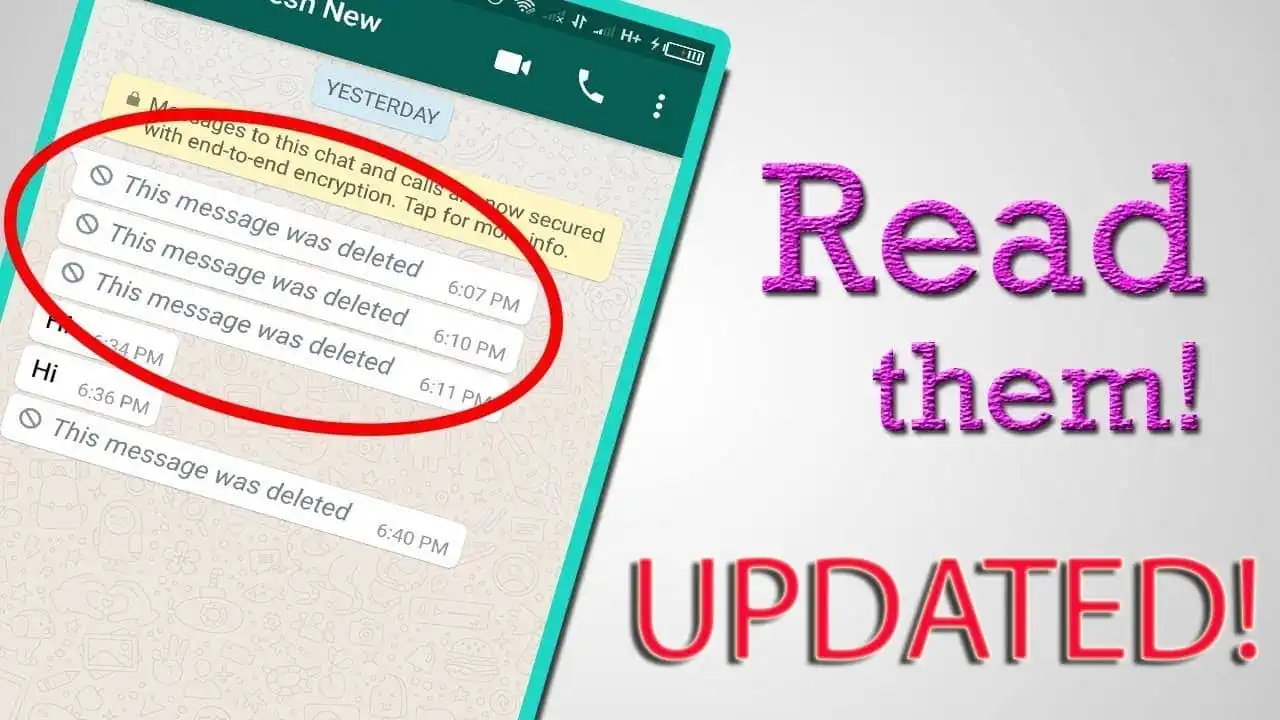
ترفند تاریخچه اعلان ها برای پیام های پاک شده توسط فرستنده
شاید متوجه شده باشید که یکی از دوستان یا مشتریان پیامی برای شما ارسال می کند و سپس فورا آن را حذف می کند. در این حالت، شما پیام “This message was deleted” را مشاهده می کنید. اگر گوشی شما دارای سیستم عامل اندروید ۱۱ و بالاتر است، راحت ترین روش دیدن پیام های حذف شده استفاده از تاریخچه اعلان است.
این ویژگی به صورت پیش فرض در تلفن همراه شما غیر فعال است و باید آن را به صورت دستی روشن کنید. برای فعال سازی این قابلیت طلایی، مراحل زیر را به دقت دنبال کنید:
- وارد بخش تنظیمات (Settings) گوشی هوشمند خود شوید.
- گزینه برنامه ها و اعلان ها (Apps & Notifications) را انتخاب کنید.
- وارد منوی اعلانات (Notifications) شوید.
- در قسمت بالای صفحه، گزینه تاریخچه اعلان (Notification history) را پیدا کرده و آن را روشن (Turn on) کنید.
پس از روشن کردن این ویژگی، تمام پیام هایی که روی صفحه گوشی شما ظاهر می شوند، در این بخش ثبت خواهند شد. حتی اگر فرستنده پیام خود را پاک کند، شما می توانید با مراجعه مجدد به این بخش، متن پیام های حذف شده در ۲۴ ساعت گذشته را به راحتی بخوانید. این ترفند برای چگونه پیام های حذف شده واتساپ را بخوانیم بدون برنامه سامسونگ و گوشی های شیائومی به طور کامل پاسخگو است.
بازگرداندن پیام های واتساپ از طریق پشتیبان گیری ابری
اگر به جای یک پیام خاص، کل تاریخچه یک چت کاری را به اشتباه پاک کرده اید، روش تاریخچه اعلان به شما کمکی نمی کند. در این شرایط باید به سراغ فایل های پشتیبان بروید. پلتفرم واتساپ به طور خودکار هر روز ساعت ۲:۰۰ بامداد از اطلاعات شما یک نسخه پشتیبان تهیه می کند. این فرایند برای سیستم عامل های مختلف، متفاوت است.
بازیابی اطلاعات از طریق گوگل درایو (اندروید)
واتساپ برای دستگاههای اندروید، ویژگی مفیدی را ارائه میدهد که به شما امکان میدهد چتهای خود را در Google Drive پشتیبانگیری کنید. برای اینکه بدانید چگونه پیام های حذف شده واتساپ را برگردانیم بدون برنامه ، باید اپلیکیشن خود را حذف و دوباره نصب کنید. مراحل زیر را انجام دهید:
- ابتدا به تنظیمات واتساپ و بخش چتها (Chats) بروید و زمان آخرین پشتیبانگیری چت را تایید کنید.
- برنامه را از روی تلفن خود حذف نصب کنید (Uninstall).
- برنامه را مجددا از فروشگاه گوگل پلی (Google Play) دانلود و نصب کنید.
- شماره موبایل خود را تایید کنید.
- هنگامی که پنجره بازیابی ظاهر شد، روی گزینه بازیابی (Restore) ضربه بزنید تا چت ها از گوگل درایو برگردند.
بازیابی اطلاعات از طریق آی کلود (آیفون)
در دستگاه های شرکت اپل، فرایند کمی متفاوت است. واتساپ برای آیفون به شما امکان میدهد چتهای خود را در iCloud پشتیبانگیری کنید. بسیار مهم است که پیش از پاک کردن برنامه، روی گزینه «همین حالا پشتیبانگیری کنید» ضربه نزنید؛ زیرا چتهای فعلی شما جایگزین نسخه پشتیبان قبلی میشوند و اطلاعات پاک شده برای همیشه از دست می روند.
برای بازیابی در آیفون، ابتدا روی نماد برنامه در صفحه اصلی فشار طولانی دهید و آن را حذف کنید. سپس به اپ استور (App Store) بروید و برنامه را دوباره نصب نمایید. پس از تایید شماره تلفن، صفحه ای با عنوان بازیابی تاریخچه چت (Restore Chat History) ظاهر می شود. با لمس این گزینه، پیامهای حذف شده واتساپ شما بازیابی خواهند شد.
بازگردانی پیام ها از طریق حافظه داخلی گوشی (Local Backup)
گاهی اوقات فایل پشتیبان موجود در گوگل درایو بسیار جدید است و پیامی که شما به دنبال آن هستید را در بر نمی گیرد. در گوشی های اندرویدی، واتساپ نسخههای پشتیبان محلی (Local Backup) از چتهای شما ایجاد میکند که معمولاً به مدت هفت روز ذخیره میشوند. این ویژگی به شما اجازه می دهد به اطلاعات روز های گذشته دسترسی پیدا کنید.
برای استفاده از این روش حرفه ای، وارد مدیر فایل (File Manager) گوشی خود شوید. به مسیر حافظه داخلی بروید و پوشه پایگاه داده واتساپ (معمولاً در مسیر /sdcard/WhatsApp/Databases) را پیدا کنید. در این پوشه فایل هایی با تاریخ های مختلف وجود دارند.
شما باید فایل پشتیبان روز مورد نظر خود را پیدا کنید (نام آن شبیه به msgstore-YYYY-MM-DD.۱.db.crypt14 است) و نام آن را به db.crypt14 تغییر دهید. سپس برنامه را پاک کرده و دوباره نصب کنید. در هنگام نصب، سیستم این فایل تغییر نام یافته را به عنوان فایل اصلی شناسایی کرده و اطلاعات آن روز را برای شما بازگردانی می کند. برای اطمینان از صحت امنیت داده های خود می توانید دستورالعمل های حفظ حریم خصوصی را در سایت رسمی واتساپ مطالعه نمایید.
چرا استفاده از برنامه های جانبی خطرناک است؟
با یک جستجوی ساده در اینترنت، برنامه ها و سایت های زیادی را پیدا می کنید که ادعا می کنند پیام های شما را بر می گردانند. اما متأسفانه این کار به سادگی ادعای این برنامهها نیست. پیامهای واتساپ به صورت سرتاسری رمزگذاری شدهاند (End-to-End Encryption).
برای اینکه یک برنامه جانبی بتواند پیام های شما را بخواند، باید به کلید رمزگذاری شما دسترسی پیدا کند که این کار عملاً غیرممکن است. استفاده از برنامههای ناشناس، خطر افشای اطلاعات خصوصی و تجاری شما را به شدت افزایش میدهد. به همین دلیل، متخصصان امنیت شبکه اکیدا توصیه میکنند که از چنین ابزارهای رایگان و نامعتبری استفاده نکنید.
البته نرم افزار های پولی و معتبری برای رایانه های شخصی وجود دارند. به عنوان مثال نرمافزار Tenorshare UltData WhatsApp Recovery برای آیفون طراحی شده است که اشتراک یک ماهه آن حدود ۳۶ دلار قیمت دارد. شما با این برنامه میتوانید قبل از پرداخت، فایل ها را به صورت رایگان اسکن کنید و فقط در صورت پیدا کردن پیام مورد نظر، برای بازیابی پول پرداخت نمایید. اما برای استفاده روزمره، نیازی به این هزینه های سنگین نیست و ترفند های داخلی گوشی کاملا پاسخگو هستند.
چارچوب تصمیم گیری برای بازیابی اطلاعات
هنگامی که با بحران از دست رفتن اطلاعات مواجه می شوید، باید سریع و منطقی تصمیم بگیرید. برای اینکه بدانید کدام روش برای شرایط فعلی شما مناسب تر است، از این چارچوب تصمیم گیری استفاده کنید:
- اگر شخصی پیامی فرستاده و فورا آن را پاک کرده است: به هیچ وجه برنامه را حذف نکنید. مستقیما به بخش تنظیمات گوشی رفته و «تاریخچه اعلان ها» را چک کنید تا متن پیام را بخوانید.
- اگر به صورت تصادفی کل یک چت کاری را پاک کرده اید: فورا اینترنت گوشی را قطع کنید تا نسخه پشتیبان جدیدی روی فایل قبلی نوشته نشود. سپس برنامه را پاک کرده و با استفاده از Google Drive یا iCloud چت ها را بازیابی کنید.
- اگر به پیامی از سه روز پیش نیاز دارید و گوشی شما اندروید است: به سراغ مدیر فایل (File Manager) بروید و از روش تغییر نام فایل پشتیبان محلی (Local Backup) استفاده کنید تا اطلاعات دقیق همان روز برگردد.
پرسش های متداول
چگونه پیام های حذف شده واتساپ را بخوانیم بدون برنامه شیائومی؟
در گوشی های شیائومی (با رابط کاربری MIUI و اندروید ۱۱ به بالا)، کافی است به تنظیمات بروید، بخش Notifications & Control Center را باز کنید و در قسمت Notification History قابلیت ذخیره اعلان ها را روشن نمایید. این روش کاملا بدون نیاز به برنامه جانبی کار می کند.
آیا می توانم پیام های صوتی و عکس های پاک شده توسط فرستنده را نیز ببینم؟
ترفند تاریخچه اعلان (Notification History) در گوشی های موبایل، تنها متن پیام ها را در خود ذخیره می کند. اگر فرستنده یک فایل صوتی یا تصویر را ارسال و سپس پاک کند، شما نمی توانید محتوای آن فایل رسانه ای را از طریق این بخش مشاهده کنید.
خواندن پیام های حذف شده واتساپ بدون برنامه چقدر زمان می برد؟
استفاده از بخش تاریخچه اعلان ها تنها چند ثانیه زمان می برد. اما اگر بخواهید کل برنامه را پاک کرده و از طریق فایل پشتیبان (بکاپ) پیام ها را برگردانید، بسته به حجم اطلاعات شما و سرعت اینترنت، این فرایند ممکن است بین ۵ الی ۳۰ دقیقه طول بکشد.
نتیجه گیری
پاک کردن تصادفی چتهای کاری و شخصی میتواند یک تجربه بسیار ناراحت کننده باشد. اما همانطور که در این مقاله تخصصی بررسی کردیم، پلتفرم واتساپ گزینههایی برای پشتیبان گیری چتها ارائه داده و به کاربران این اجازه را میدهد تا پیامهای از دست رفته خود را با امنیت کامل بازیابی کنند. کلید موفقیت در این فرایند، روشن نگه داشتن قابلیت تاریخچه اعلان ها و فعال بودن بکاپ گیری خودکار در تنظیمات برنامه است.
به یاد داشته باشید که حفظ امنیت اطلاعات تجاری شما بسیار مهم تر از خواندن یک پیام ساده است؛ بنابراین هرگز به سراغ نصب برنامه های ناشناس و خطرناک نروید. با اجرای دقیق دستورالعمل های این مقاله، می توانید بحران پاک شدن داده ها را به راحتی مدیریت کنید.
اگر برای مدیریت حرفه ای شبکه های اجتماعی، راه اندازی سیستم های ارتباط با مشتری و توسعه پایدار کسب و کار آنلاین خود به مشاوره و تخصص نیاز دارید، کارشناسان مجموعه فراسیتی در کنار شما هستند. برای ارتقای سطح بازاریابی دیجیتال خود، همین امروز با شماره ۰۲۱۹۱۳۰۰۲۱۷ تماس بگیرید. تیم دلسوز فراسیتی همه روزه از ساعت ۹ الی ۱۷ آماده پاسخگویی و ارائه بهترین راهکار های تجاری به شما عزیزان است.